06 Nginx
Nginx
与上一篇一样,建议开始之前先看一下 这个介绍,这会让你对 nginx 有一个初步的了解,随后我们再来看看如何使用它。
Nginx 是什么
一句话评价: 现代网络服务器的瑞士军刀,因此非常值得学习。
想象一下你在家里举办一个大型派对,你的客人一个接一个地到来,你要努力迎接他们,给他们递酒,带他们去吃食物,并保持对话。现在,如果只有少数几个人来,这还算可以应付。但如果数百人同时敲你的门呢?你可能需要一些帮助,对吧?有人负责管理人群,指挥大家去哪里,确保大家玩得开心又不会让你感到压力。
在网站世界里,NGINX 就像那个乐于助人的派对主持人,但它不仅仅是普通的主持人——它是能够轻松应对成千上万人群的主机。NGINX 诞生于 2004 年,由 伊戈尔·西索耶夫(Igor Sysoev) 创建,目标简单却强大:超越当时存在的网络服务器,尤其是在处理大量同时连接时。
Nginx: 全能者
回到 2000 年代初,网络迅速发展,流量也随之增长。网站不再是简单的页面;它们正变得复杂,拥有数百万用户。像 Apache 这样的传统 Web 服务器开始承受不起负载。这时,NGINX(发音为“Engine-X”)出现了。其设计注重同时处理多个连接,使其极为快速高效。
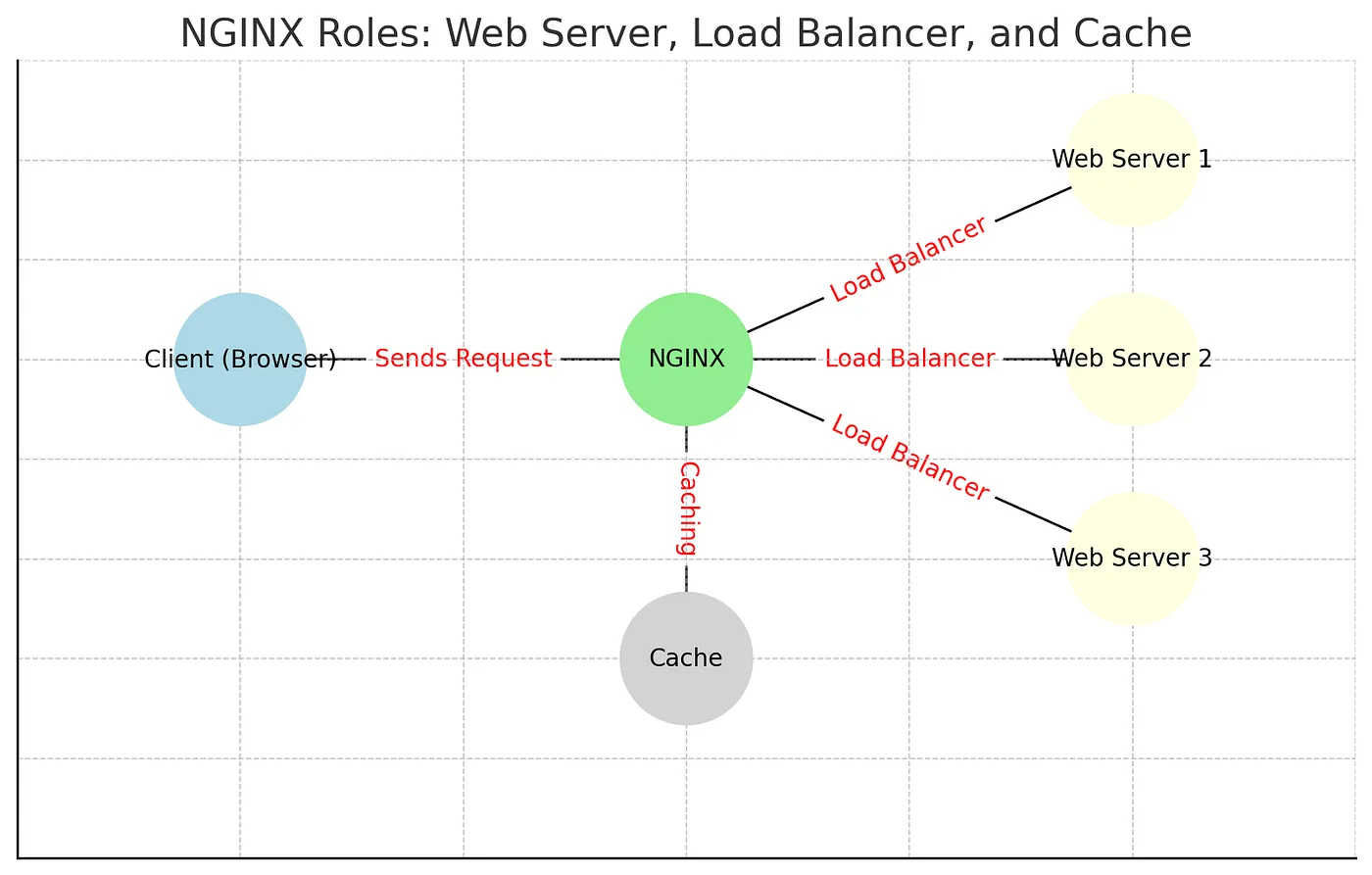
那么,NGINX 有什么特别之处?可以把它看作是网页服务器界的瑞士军刀。它不仅仅是一个网页服务器;它还是一个反向代理、负载均衡器,甚至缓存系统——三者合而为一。以下是这些职位的简要概述:
Web 服务器 :和其他 Web 服务器一样,NGINX 处理来自浏览器的请求,并为他们提供所需的网页。但它的速度非常快,尤其是在处理静态内容如图片、视频和纯 HTML 文件时。
反向代理 :NGINX 可以位于你的网络服务器前,作为外部世界与服务器之间的中间人。它就像一个守门人,决定哪个服务器应处理每个请求,帮助平衡负载,保护服务器免受直接互联网暴露。
负载均衡器 :如果你的网站流量很大,你不希望一台服务器承担所有工作。NGINX 可以将输入流量分散到多个服务器,确保没有单一服务器被淹没。
缓存系统 :NGINX 无需为每个用户反复生成同一个网页,而是可以存储页面副本并快速提供给任何请求的人,节省时间和服务器资源。
NGINX 的灵活性、速度和效率是它成为当今最受欢迎的网络服务器之一的原因,被 Netflix、Airbnb 和 Dropbox 等大牌使用。
将 Nginx 设置为 Web 服务器
既然你已经了解了 Nginx 是什么以及它能发挥的各种作用,是时候动手把它搭建成一个网络服务器了。别担心——这个过程很简单,完成本节后,你就能搭建一个基础的 Nginx 服务器。
Step1: 安装 Nginx
首先,我们需要在您的服务器或本地机器上安装 NGINX。安装步骤会根据你的操作系统略有不同,所以我们来了解一下 Linux 和 Windows 的说明。
For Linux
这个在绝大多数 Linux 发行版上都很简单。以 Ubuntu 为例,打开终端并运行以下命令:
sudo apt update
sudo apt install nginx
sudo systemctl start nginx
sudo systemctl enable nginx
这样就可以简单开启 nginx 服务,并设置为开机自启,对于其他 Linux 发行版,基本上就是安装的包管理器换换名字就好了,例如对于 Arch:
sudo pacman -S nginx
sudo systemctl start nginx
sudo systemctl enable nginx
For Windows
个人比较建议使用 wsl 来安装 nginx,不过如果你想直接在 Windows 上运行 nginx,可以按照以下步骤操作:
请访问官方 NGINX 网站,下载适用于 Windows 的相应版本:https://nginx.org/en/。
将下载的 ZIP 文件解压到你选择的目录中。
在当前目录打开一个终端,并输入
start nginx来启动 NGINX 服务器。
检查 nginx 状态
打开浏览器,导航到 http://localhost,你应该看看 NGINX 的欢迎页面,是一段简单的欢迎文本,这就证明 NGINX 已成功安装并正在运行。
Step2: 基本配置
现在 NGINX 已经安装好,让我们配置它提供一个简单的 HTML 页面。默认情况下,NGINX 会从 Linux 上的 /var/www/html 目录或 Windows 上解压的目录中提供文件。
- 创建一个新的 HTML 文件:
echo "<h1>Welcome to NGINX!</h1>" | sudo tee /var/www/html/index.html- 编辑 NGINX 配置文件: 主配置文件在 Linux 上位于
/etc/nginx/nginx.conf,在 Windows 上则在 NGINX 目录中。你可以自定义它来改变服务器的行为,这是一个简单的例子:
server {
    listen 80;
    server_name localhost;

    location / {
        root /var/www/html;
        index index.html;
    }
}
你把配置文件的 server 块替换成上面的内容,然后保存文件即可。
其中 listen 和 server_name 含义分别是监听端口和服务器名称,而 location 块定义了请求的处理方式,即把根目录指向 /var/www/html 并使用此目录下的 index.html 作为默认页面。
- 重启 NGINX 以应用更改:
sudo systemctl restart nginx此时再打开浏览器,访问 http://localhost(或服务器的 IP 地址)。你应该能看到你的自定义 HTML 页面。
Step3: 排查技巧
如果在安装或配置过程中遇到任何问题,以下是一些常见的排查步骤:
检查防火墙设置: 确保 80 端口(HTTP)和 443 端口(HTTPS)在你的服务器上是开放且可访问的。
检查 NGINX 状态:
sudo systemctl status nginx该命令显示 NGINX 是否正在运行,并在出现错误时提供详细信息。
- 查看 NGINX 错误日志:
sudo tail -f /var/log/nginx/error.log该日志文件包含了 NGINX 可能面临的任何问题的详细信息,可以帮助你诊断问题。
使用 NGINX 作为反向代理
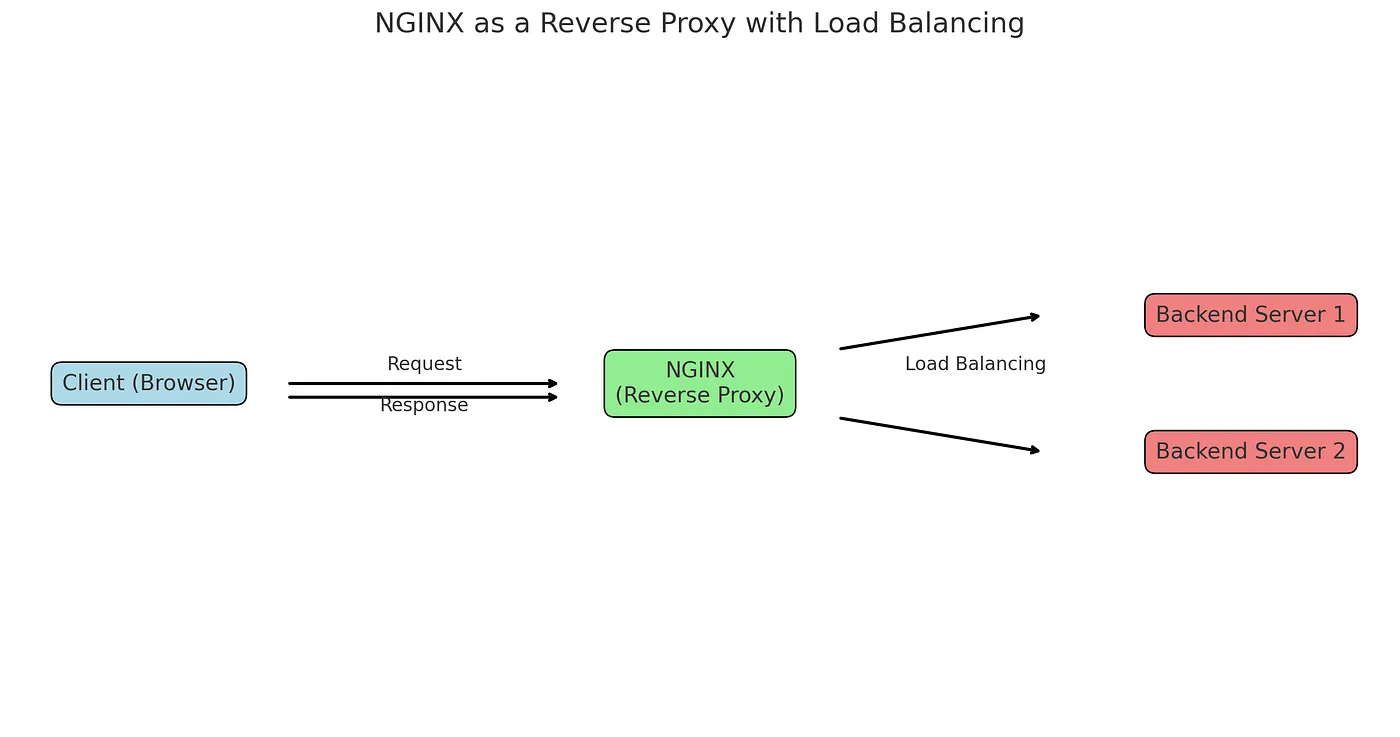
既然你已经成功将 NGINX 搭建为网络服务器,让我们来探讨它最强大的功能之一:作为反向代理。反向代理位于客户端设备和网页服务器之间,将客户端请求转发到相应服务器,并将服务器的响应返回给客户端。这种配置可以提升你的网络应用的安全性、负载均衡和性能。
Step1: 理解反向代理
既然有反向代理,那自然的就会有正向代理,我倾向于从用户身份分析,正向与反向的区别在于客户端的主动性:
正向代理: 是用户主动使用的代理服务器,用户通过它来访问外部资源,隐藏自己的真实身份,比如翻墙软件。
反向代理: 是服务器端使用的代理服务器,用户并不知道它的存在,用户请求先到达反向代理服务器,再由它转发到真实服务器,隐藏了真实服务器的身份。
因此反向代理就像服务器的守门人。客户端不是直接访问你的服务器,而是先通过 NGINX。这种配置带来了几个好处:
安全性 :通过将后端服务器隐藏在 NGINX 之后,可以减少攻击面。只有 NGINX 对公众开放,这使得管理和保护基础设施变得更为便捷。
负载均衡 :NGINX 可以将收到的请求分散到多个服务器,确保没有单一服务器被压垮。这提升了应用的可靠性和可用性。
缓存 :NGINX 可以缓存后端服务器的响应,直接提供给客户端,减轻服务器负载并加快响应速度。
Step2: 将 NGINX 配置为反向代理
在这个例子中,我们将客户端的请求转发到上游服务器,比如运行在不同端口甚至不同机器上的应用服务器。
- 编辑 NGINX 配置文件 :使用文本编辑器打开 NGINX 配置文件:
sudo nano /etc/nginx/sites-available/default- 添加反向代理配置 :替换默认服务器块或添加新块以定义反向代理设置:
server {
    listen 80;
    server_name example.com;

    location / {
        proxy_pass http://127.0.0.1:8080;
        proxy_set_header Host $host;
        proxy_set_header X-Real-IP $remote_addr;
        proxy_set_header X-Forwarded-For $proxy_add_x_forwarded_for;
        proxy_set_header X-Forwarded-Proto $scheme;
    }
}
在这个例子中,NGINX 在 80 端口监听 example.com 请求,并将其转发到运行在 http://127.0.0.1:8080 上的应用服务器。
- 测试配置 :保存文件后,测试配置以确保没有语法错误:
sudo nginx -t- 重新加载 NGINX:如果测试成功,重新加载 NGINX 以应用以下更改:
sudo systemctl reload nginx- 验证设置:打开浏览器,进入
http://example.com。你应该能看到应用服务器在 8080 端口上提供的内容。
Step3: 额外配置选项
NGINX 为反向代理配置提供了许多高级选项。以下是一些你可能觉得有用的建议:
- 负载均衡 :将请求分散到多个后端服务器。
upstream backend {
    server backend1.example.com;
    server backend2.example.com;
}

server {
    listen 80;
    server_name example.com;

    location / {
        proxy_pass http://backend;
    }
}- SSL 终止 :在 NGINX 处终止 SSL 连接,即卸载 SSL,使后端服务器能够通过纯 HTTP 通信。
server {
    listen 443 ssl;
    server_name example.com;

    ssl_certificate /etc/nginx/ssl/nginx.crt;
    ssl_certificate_key /etc/nginx/ssl/nginx.key;

    location / {
        proxy_pass http://127.0.0.1:8080;
    }
}- 缓存 :缓存后端服务器的响应以提升性能。
location / {
    proxy_pass http://127.0.0.1:8080;
    proxy_cache my_cache;
    proxy_cache_valid 200 1h;
    proxy_cache_use_stale error timeout invalid_header updating;
}
这些配置让你能够根据具体需求定制 NGINX,无论你管理的是简单的网站还是复杂的多服务器应用。
利用 NGINX 实现负载均衡
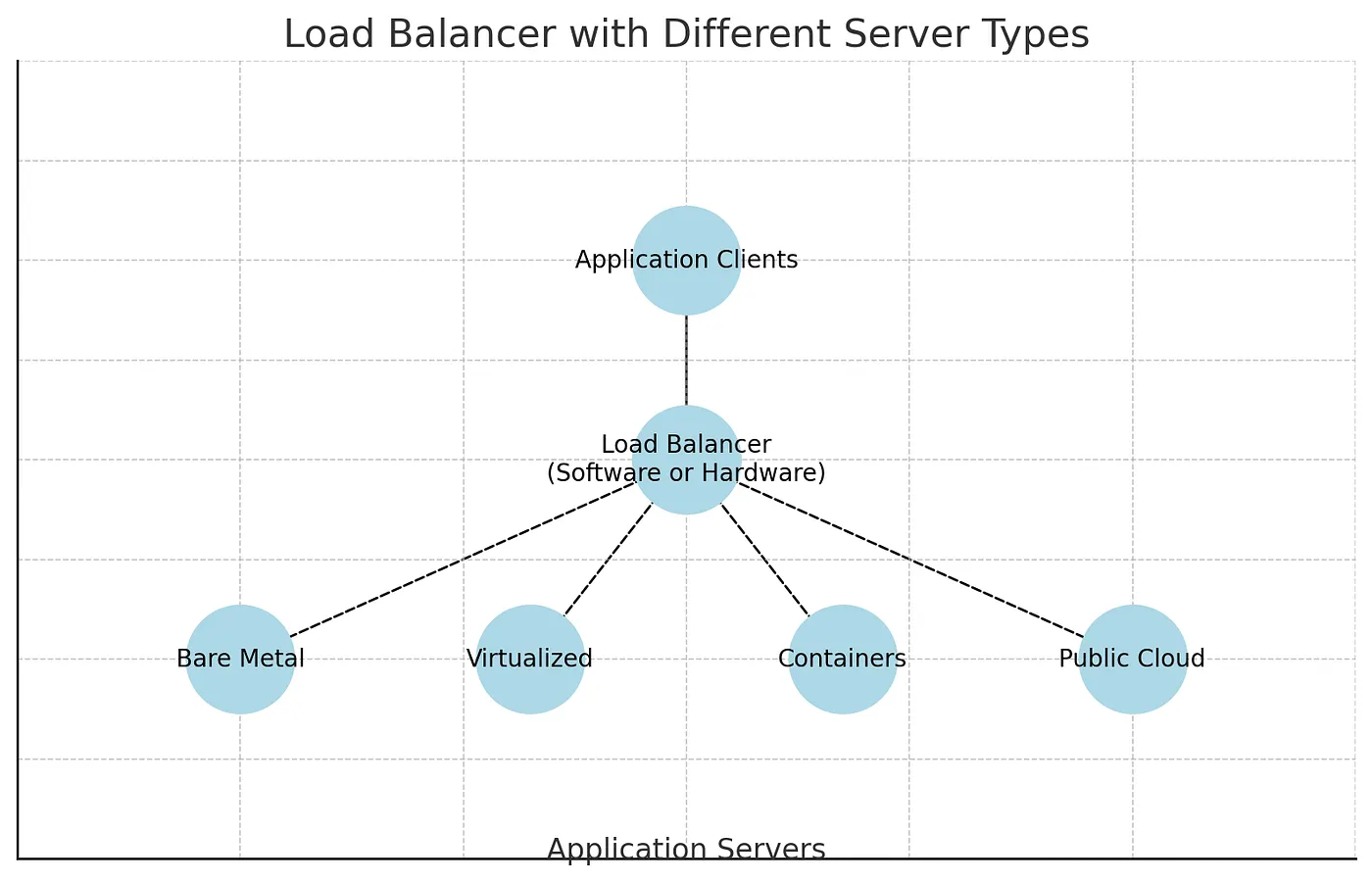
既然你已经看到了 NGINX 如何作为反向代理,是时候探索它最强大的功能之一:负载均衡了。负载均衡将入站流量分散到多个服务器,确保没有单一服务器被压垮,从而提升了网络应用的性能、可靠性和可扩展性。
Step1: 理解负载均衡
负载均衡对于需要处理大量流量的应用至关重要。通过将请求均匀分布到多台服务器,负载均衡有助于:
防止服务器过载 :通过分散负载,没有单一服务器承受全部流量,降低停机风险。
提升响应时间 :多个服务器可以同时处理请求,减少等待时间。
提高容错能力:如果一台服务器宕机,负载均衡器可以将流量重定向到剩余服务器,保持应用程序的可用性。
NGINX 支持多种负载均衡方法,包括:
轮询(Round Robin): 这是默认方法,每个请求都会传递给下一台服务器。
最少连接(Least Connections): 请求被发送到当前活动连接数最少的服务器。
IP 哈希 :来自特定客户端的请求总是传递到同一服务器,这对会话持久性非常有用。
Step2: 配置 NGINX 负载均衡
我们用轮询方法来设置负载均衡。我们假设你有两台或更多后端服务器准备处理请求。
- 编辑 NGINX 配置文件 :使用文本编辑器打开 NGINX 配置文件:
sudo nano /etc/nginx/sites-available/default- 定义后端服务器 :在配置文件中,定义
upstream区块中的服务器:
upstream myapp {
    server backend1.example.com;
    server backend2.example.com;
}- 配置服务器块以使用上游:在你的服务器块中使用上游组:
server {
    listen 80;
    server_name example.com;

    location / {
        proxy_pass http://myapp;
        proxy_set_header Host $host;
        proxy_set_header X-Real-IP $remote_addr;
        proxy_set_header X-Forwarded-For $proxy_add_x_forwarded_for;
        proxy_set_header X-Forwarded-Proto $scheme;
    }
}- 测试配置 :确保配置中没有语法错误:
sudo nginx -t- 重新加载 NGINX:如果测试成功,重新加载 NGINX 以应用更改:
sudo systemctl reload nginx- 验证负载均衡 :你可以通过向服务器发送多个请求,并观察它们如何分布在后端服务器上来验证负载均衡。可以使用
curl或网页浏览器等工具来发送请求。
Step3: 高级负载均衡技术
根据你的需求,你可能想探索更高级的负载均衡配置:
- 最小连接负载均衡 :
upstream myapp {
    least_conn;
    server backend1.example.com;
    server backend2.example.com;
}- 使用 IP 哈希的会话持久性 :
upstream myapp {
    ip_hash;
    server backend1.example.com;
    server backend2.example.com;
}- 健康检查:确保 NGINX 只将流量发送到健康服务器,配置健康检查:
upstream myapp {
    server backend1.example.com;
    server backend2.example.com;
    server backend3.example.com backup;

    # Health check
    server backend1.example.com max_fails=3 fail_timeout=30s;
}
利用 NGINX 增强安全性
除了负载均衡和作为反向代理外,NGINX 还被广泛用于提升 Web 应用的安全性。通过正确配置 NGINX,你可以保护后端服务器,加密客户端与服务器之间的通信,并减轻常见的网络漏洞。
Step1: 使用 SSL/TLS 保护通信
最重要的安全措施之一是使用 SSL/TLS 加密客户端与服务器之间的通信。这确保了通过网络传输的数据安全,无法被攻击者轻易拦截。
获取 SSL 证书: 你可以从 Let's Encrypt 免费获得 SSL 证书,或从可信证书颁发机构(CA)购买一份。
配置 NGINX 以使用 SSL/TLS: 打开你的 NGINX 配置文件:
sudo nano /etc/nginx/sites-available/default- 添加以下配置以启用 SSL/TLS:
server {
    listen 443 ssl;
    server_name example.com;

    ssl_certificate /etc/nginx/ssl/nginx.crt;
    ssl_certificate_key /etc/nginx/ssl/nginx.key;

    ssl_protocols TLSv1.2 TLSv1.3;
    ssl_ciphers 'ECDHE-ECDSA-AES256-GCM-SHA384:ECDHE-RSA-AES256-GCM-SHA384';
    ssl_prefer_server_ciphers on;

    location / {
        proxy_pass http://127.0.0.1:8080;
        proxy_set_header Host $host;
        proxy_set_header X-Real-IP $remote_addr;
        proxy_set_header X-Forwarded-For $proxy_add_x_forwarded_for;
        proxy_set_header X-Forwarded-Proto $scheme;
    }
}- 将 HTTP 重定向到 HTTPS: 为了确保所有流量都加密,你可以将 HTTP 流量重定向到 HTTPS:
server {
    listen 80;
    server_name example.com;
    return 301 https://$host$request_uri;
}- 测试配置并重新加载 NGINX:
sudo nginx -t
sudo systemctl reload nginx
Step2: 实施速率限制
速率限制是一种有效的方式,可以保护你的网页应用免受暴力破解攻击、拒绝服务(DoS)攻击及其他形式的滥用。通过限制客户端在指定时间内可发出的请求次数,你可以防止恶意用户淹没你的服务器。
- 配置速率限制: 在你的 NGINX 配置中添加以下指令以实现速率限制
http {
    limit_req_zone $binary_remote_addr zone=one:10m rate=10r/s;

    server {
        location /login {
            limit_req zone=one burst=5 nodelay;
            proxy_pass http://127.0.0.1:8080;
        }
    }
}
在这个例子中,NGINX 限制每秒 10 个请求,最多允许 5 个请求突发并推迟处理,超出此数目的请求会被直接拒绝。
- 测试配置并重新加载 NGINX:
sudo nginx -t
sudo systemctl reload nginx
Step3: 防止使用 HTTP 头的点击劫持
点击劫持是一种恶意技术,攻击者诱使用户点击与用户感知不同的内容。通过在 NGINX 中设置 X-Frame-Options 头部可以缓解这个问题。
- 添加安全头: 在你的 NGINX 配置文件中,添加以下指令以设置
X-Frame-Options头:
server {
    add_header X-Frame-Options "SAMEORIGIN" always;

    location / {
        proxy_pass http://127.0.0.1:8080;
    }
}
该头部确保你的内容不会被嵌入到其他网站的 iframe 中,从而降低点击劫持的风险。
- 测试配置并重新加载 NGINX:
sudo nginx -t
sudo systemctl reload nginx
通过实施这些安全措施,您可以显著提升网页应用的安全态势,使其对常见攻击更具韧性。
使用 NGINX 缓存以提升性能
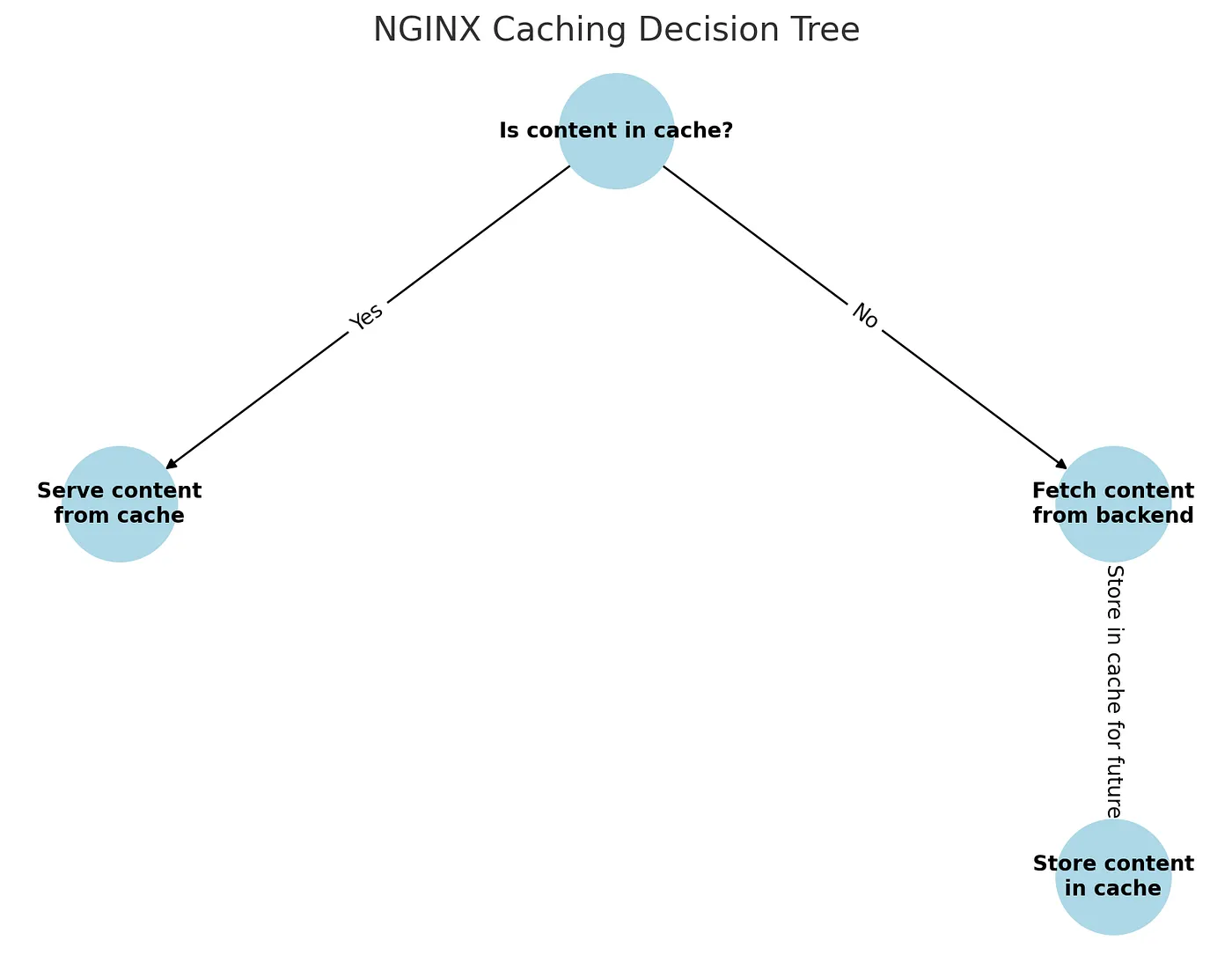
NGINX 最强大的功能之一是其缓存内容的能力,这能显著提升您的网页应用的性能和响应速度。通过存储频繁请求内容的副本,NGINX 可以直接从缓存中提供这些请求,减轻后端服务器的负载,加快用户响应速度。
Step1: 理解 NGINX 缓存
缓存是一种用于存储用户频繁请求的文件或数据副本的技术。NGINX 无需多次生成相同的响应,而是可以提供缓存内容,具体内容:
降低服务器负载 :后端服务器无需处理重复请求,能够处理更多独特的任务。
提升响应时间 :缓存内容更快被提供,提升用户体验。
节省带宽 :通过提供缓存内容,服务器和客户端之间传输的数据需求减少。
Step2: 配置 NGINX 缓存
让我们为你的 NGINX 服务器设置基础缓存。
- 定义缓存区: 缓存区是缓存数据存储的地方。你需要在 NGINX 配置文件的 http 区块里定义它:
http {
    proxy_cache_path /var/cache/nginx levels=1:2 keys_zone=my_cache:10m max_size=1g inactive=60m use_temp_path=off;
}
该配置创建名为 my_cache 的缓存区,最大容量为 1 GB,存储路径位于 /var/cache/nginx。
- 在服务器模块中设置缓存: 现在,你需要配置你的服务器块来使用缓存:
server {
    listen 80;
    server_name example.com;

    location / {
        proxy_cache my_cache;
        proxy_cache_valid 200 302 10m;
        proxy_cache_valid 404 1m;
        proxy_pass http://127.0.0.1:8080;
        proxy_set_header Host $host;
        proxy_set_header X-Real-IP $remote_addr;
        proxy_set_header X-Forwarded-For $proxy_add_x_forwarded_for;
        proxy_set_header X-Forwarded-Proto $scheme;
    }
}
该配置缓存成功响应(HTTP 状态码 200 和 302)10 分钟,缓存 404 个响应 1 分钟。
- 绕过或刷新缓存: 有时,你可能想绕过缓存或强制刷新。你可以添加以下指令,针对特定请求绕过缓存:
server {
    location / {
        proxy_cache_bypass $http_cache_control;
        proxy_no_cache $http_cache_control;
    }
}
这种配置允许客户端通过在请求中包含特定头来绕过缓存。
- 测试配置并重新加载 NGINX:
sudo nginx -t
sudo systemctl reload nginx
Step3: 监控和管理缓存
缓存是一个动态过程,可能需要随着时间进行监控和调整。
清除缓存内容:如果你需要从缓存中移除特定物品,可以使用第三方模块,比如
ngx_cache_purge。或者,你也可以手动从缓存目录中移除文件,虽然效率较低。监控缓存性能:定期使用日志或 NGINX 状态模块监控缓存性能。寻找像缓存命中率(hit/miss ratio)这样的指标,这些指标能反映缓存的使用效率。
调整缓存设置:根据你的监控情况,你可能需要调整缓存大小、有效期,或者缓存内容。目标是平衡缓存效率与内容的新鲜度。
通过在 NGINX 中配置缓存,您可以显著降低服务器负载,提高内容传递给用户的速度。这对静态内容如图片、样式表和脚本尤其有价值,但根据应用需求,动态内容也能受益。
日志记录和监控 NGINX,以获得更好的洞察
了解服务器上发生的情况对于维护网页应用的健康和性能至关重要。NGINX 提供强大的日志和监控功能,帮助您跟踪流量模式、识别问题并优化性能。
Step1: 配置访问日志和错误日志
NGINX 会记录它处理的每一个请求,以及发生的任何错误。这些日志对于诊断问题和了解服务器的使用情况非常宝贵。
- 配置正常日志:访问日志记录 NGINX 处理的每一个请求。它们通常包括客户端的 IP 地址、请求方法、状态码以及处理请求所需的时间等信息,。你可以在 NGINX 配置文件中指定访问日志的位置和格式:
http {
    log_format main '$remote_addr - $remote_user [$time_local] "$request" '
                      '$status $body_bytes_sent "$http_referer" '
                      '"$http_user_agent" "$http_x_forwarded_for"';

    access_log /var/log/nginx/access.log main;

    # Other settings...
}
该配置设置自定义日志格式,并指定日志应写入 /var/log/nginx/access.log 文件。
- 配置错误日志:错误日志记录 NGINX 在处理请求时遇到的任何问题,如连接失败或指令配置错误。
error_log /var/log/nginx/error.log warn;这会引导 NGINX 将错误日志记录为 /var/log/nginx/error.log,且严重程度为警告或更高。
随后重启 NGINX 以应用更改:
sudo systemctl restart nginxStep2: 使用工具监控 NGINX
监控您的 NGINX 服务器可以让您实时洞察其性能,并在问题升级前及时发现。
- 使用 ngxtop 进行实时监控: 这是一款命令行工具,解析 NGINX 访问日志,并实时提供服务器性能指标。
# 使用 pip 安装 ngxtop
pip install ngxtop

# 运行 ngxtop 监控 NGINX 访问日志
ngxtop
这将显示实时统计数据,如请求计数、响应时间和状态代码。
与监控服务集成:如需更全面的监控,可以考虑将 NGINX 与 Prometheus、Grafana 或 Datadog 等监控服务集成。这些工具可以从 NGINX 收集指标,在仪表盘中可视化,并提醒你任何问题。
带尾部和 grep 的日志监控:为了快速进行日志分析,您可以使用 tail 查看日志中的最新条目,或使用 grep 搜索特定模式:
tail -f /var/log/nginx/access.log
grep "404" /var/log/nginx/error.log
Step3: 设置关键事件警报
设置警报可以确保当服务器出现故障时,你能及时收到通知。通过配置关键事件的警报,您可以快速响应并减少停机时间。
- 使用 logwatch 配置日志提醒 : 这是一款日志监控工具,可以每天发送你的 NGINX 日志摘要,可以自行配置 logwatch 来监控 nginx 日志,并发送邮件提醒。
sudo apt install logwatch- 使用监控服务进行警报:如果你使用像 Datadog 这样的监控服务,可以根据响应时间、错误率或流量量等指标设置自定义警报,这些服务可以通过电子邮件、短信或与 Slack 等通信工具集成发送提醒。
通过设置全面的日志和监控,您可以密切监控 NGINX 服务器的性能,快速识别和排查问题,确保您的网络应用运行顺畅。
优化 NGINX 以适应高流量
当你的网页应用开始接收大量流量时,优化 NGINX 变得至关重要,以确保服务器能够高效地处理负载。NGINX 以其高性能著称,但通过额外调校,你可以进一步提升其性能。
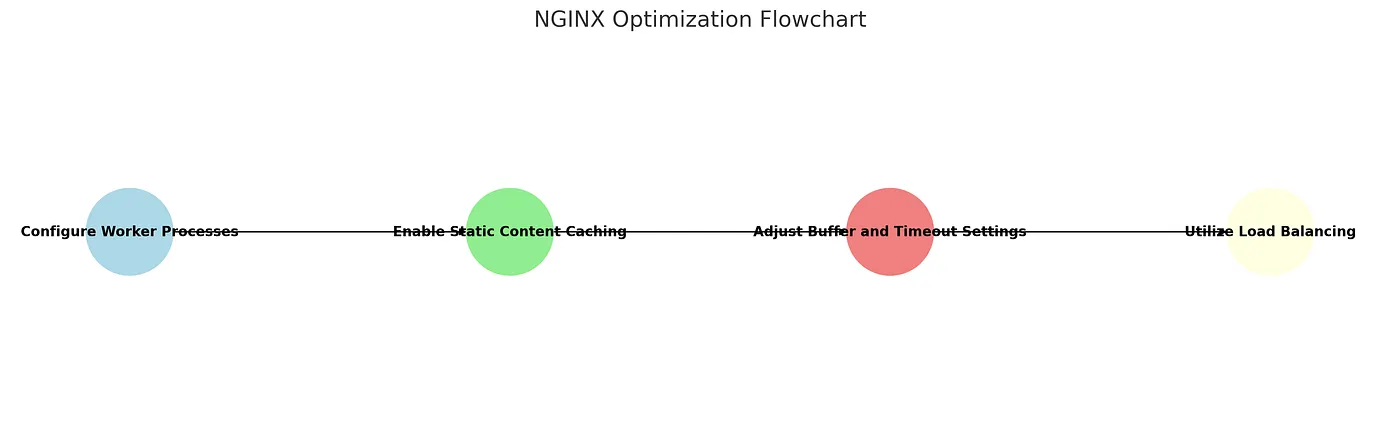
Step1: 优化 Worker Processes 和 Connections
NGINX 使用工作进程处理来的请求。工作进程和连接的数量会显著影响服务器的性能。
- 配置工作进程:默认情况下,NGINX 会在每个 CPU 核心启动一个工作进程。为了优化这一点,你可以在配置文件中明确设置工作进程数量:
worker_processes auto;该配置根据可用 CPU 核心数自动设置工作进程数量。
- 调整连接数量:
worker_connections指令决定每个工作进程能处理多少连接。提高该值使每个工作者能够处理更多同时连接:
events {
    worker_connections 1024;
}
在高流量情况下,你可能还想根据服务器容量进一步增加这个数字。
Step2: 启用静态内容缓存
缓存静态内容如图片、CSS 和 JavaScript 文件可以减轻后端服务器的负载,加快响应速度。
- 设置静态内容缓存:在你的服务器块中添加常见静态内容类型的缓存指令:
location ~* \.(jpg|jpeg|png|gif|ico|css|js)$ {
    expires 30d;
    add_header Cache-Control "public, no-transform";
}
该配置指示 NGINX 缓存静态内容 30 天,减少了反复从后端取用内容的需求。
- 使用 gzip 压缩:在发送给客户端前压缩响应可以显著降低带宽使用并改善加载时间:
http {
    gzip on;
    gzip_types text/plain text/css application/json application/javascript text/xml application/xml application/xml+rss text/javascript;
    gzip_min_length 1000;
}
这使得 gzip 压缩适用于各种内容类型,提高了效率。
Step3: 微调缓冲区和超时设置
缓冲区和超时在 NGINX 处理客户端请求时起着关键作用,尤其是在高负载下。
- 调整缓冲区大小:NGINX 使用缓冲区来处理客户端的请求和响应。增加缓冲区大小有助于避免错误并提升性能:
http {
    client_body_buffer_size 16K;
    client_max_body_size 10M;
    client_header_buffer_size 1k;
    large_client_header_buffers 4 16k;
}
这些设置帮助 NGINX 更高效地处理较大的请求和响应。
- 配置超时时间:超时控制 NGINX 等待客户端或后端服务器发送或接收数据的时间。调整这些设置可以防止挂断连接消耗资源:
http {
    client_body_timeout 12s;
    client_header_timeout 12s;
    keepalive_timeout 15s;
    send_timeout 10s;
}
这些超时帮助 NGINX 在负载下更好地管理资源,防止连接不必要地拖延。
Step4: 运用负载均衡策略
在高流量环境中,有效的负载均衡确保没有单一服务器被压垮。
- 选择负载均衡算法:NGINX 支持多种负载均衡算法,如轮询、最小连接和 IP 哈希。选择最适合您需求的方案,例如:
upstream backend {
    least_conn;
    server backend1.example.com;
    server backend2.example.com;
}
least_conn 算法将流量发送到连接最少的服务器,这在高流量情况下非常有效。
- 启用健康检查:定期检查后端服务器的健康状况,确保流量只发送到能够处理该流量的服务器:
upstream backend {
    server backend1.example.com;
    server backend2.example.com;
    server backend3.example.com backup;
}
你可以配置额外的指令来设置最大失败次数和失败超时。
通过实施这些优化技术,您可以确保 NGINX 高效处理高流量,为用户提供快速且可靠的体验。
在 NGINX 中实现安全头部
安全头是保护您的网络应用免受各种漏洞的关键组成部分,如跨站脚本(XSS)、点击劫持等。通过在 NGINX 中配置这些头部,你可以显著提升网页应用的安全性。
Step1: 理解常见的安全头部
在深入配置之前,了解每个安全头的用途非常重要:
Strict-Transport-Security (HSTS): 强制对服务器进行安全(HTTPS)连接。
X-Frame-Options:通过控制浏览器是否允许在帧内渲染页面,防止点击劫持。
X-Content-Type-Options: 阻止浏览器通过 MIME 嗅探响应,避免对已声明的内容类型进行检测。
Content-Security-Policy (CSP): 通过指定允许加载的内容来源,帮助防止 XSS 攻击。
Referrer-Policy: 控制请求中包含的引荐信息量。
Step2: 在 NGINX 中配置安全头部
让我们在你的 NGINX 配置文件中配置这些安全头,该配置实现了 HSTS、X-帧-选项、X-内容类型-选项、CSP 和 Referrer-Policy 头部。
server {
    add_header Strict-Transport-Security "max-age=31536000; includeSubDomains; preload" always;
    add_header X-Frame-Options "SAMEORIGIN" always;
    add_header X-Content-Type-Options "nosniff" always;
    add_header Content-Security-Policy "default-src 'self'; script-src 'self'; object-src 'none'; frame-ancestors 'none'; base-uri 'self';" always;
    add_header Referrer-Policy "no-referrer-when-downgrade" always;
}
随后重启即可应用更改,通过实现和维护这些安全头,您可以保护您的网页应用免受各种安全威胁,使网站对用户更加安全。
限速以防止滥用
速率限制是 NGINX 中的一项关键功能,帮助保护您的网页应用免受滥用,如拒绝服务(DoS)攻击、暴力破解登录尝试或爬取。通过限制客户端在一定时间内可发出的请求次数,你可以防止恶意用户淹没服务器,确保所有用户都能公平使用。
Step1: 理解速率限制
NGINX 中的速率限制通过定义跟踪客户端请求的区域,并根据 IP 地址或其他条件施加限制来实现。当客户端在规定时间内超过允许的请求数时,NGINX 可以延迟或拒绝更多请求。
Burst:突发参数允许客户端超过一定数量的速率限制而不被延迟或拒绝。
Nodelay:该选项禁用延迟机制,一旦超过突发限制,额外请求立即被拒绝。
Step2:配置速率限制
让我们为特定位置(如登录页面)配置速率限制,以防止暴力破解攻击。
- 定义速率限制区域:在你的 NGINX 配置文件的 http 区块中,定义一个区域来跟踪客户端请求:
http {
    limit_req_zone $binary_remote_addr zone=mylimit:10m rate=10r/s;
}
这种配置创建了一个名为 mylimit 的区域,每个客户端 IP 每秒允许 10 次请求。该区域最多可存储 10MB 的数据,足以追踪约 160,000 个 IP 地址。
- 对地点应用速率限制:在相关的 server 或 location 块中,应用速率限制配置:
server {
    location /login {
        limit_req zone=mylimit burst=20 nodelay;
        proxy_pass http://127.0.0.1:8080;
    }
}
该配置允许无延迟地突发20个请求,但一旦超过该限制,其他请求将被拒绝。
- 针对超出限制请求定制响应:您可以自定义客户端超过速率限制时返回的响应代码或消息:
error_page 503 @limit;

location @limit {
    return 429 "Too Many Requests";
}
随后重启 NGINX 测试一下即可。
Step3: 监控和调整速率限制
速率限制应根据服务器容量和用户的典型使用模式进行调整。
- 监控超出限制请求:查看访问日志,监控请求被限速的频率。查找 429 状态码(如果已配置),以查看有多少请求被阻断。
grep "429" /var/log/nginx/access.log根据需要调整速率限制:如果合法用户经常被速率限制,可能需要提高允许的速率或突发大小。相反,如果允许的请求过多,可以考虑收紧限制。
考虑为不同地点设定独立限制:针对应用的不同部分,你可能需要应用不同的速率限制。例如,登录页面可能比通用 API 端点有更严格的限制。
Step4:结合速率限制与其他安全措施
速率限制只是你安全工具箱中的一个。为了全面保护您的网页应用,建议将速率限制与其他安全措施结合使用,例如:
IP 白名单/黑名单 :允许或屏蔽特定 IP 地址访问你的网站。
验证码:在登录或账户创建等敏感作中添加验证码挑战。
WAF(网络应用防火墙): 使用 WAF 检测并阻断恶意流量。
通过实施速率限制,您可以有效保护您的网络应用免受滥用,确保服务器资源得到公平使用,防止攻击者压垮基础设施。
你已经读完了这份关于掌握 NGINX 的全面指南。在整个过程中,我们探索了 NGINX 的各个方面,从基础设置和安全加固,到高级优化技术和自动化。无论你管理的是单台服务器还是复杂的网络基础设施,NGINX 都是一项强大的工具,只要配置得当,都能显著提升网络应用的性能、安全性和可扩展性。
请记住,NGINX 成功的关键不仅在于初始设置,更在于持续监控、优化和适应以满足不断变化的需求。凭借你所获得的技能和知识,你完全有能力在任何环境中充分发挥 NGINX 的优势。